ASUS RTX 5090 본체: 압도적 성능, 완벽 가이드!
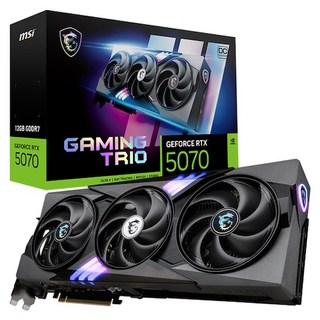
고성능 그래픽 카드로 압도적인 게이밍 경험을 직접 경험하세요.
6가지 필수 부품 선택
최고의 게이밍 환경을 구축하려면, 그래픽 카드, CPU, 메인보드, RAM, SSD, 파워 서플라이를 신중하게 선택해야 합니다. 각 부품의 역할과 호환성을 고려하여 최고의 환경을 구축하세요.
그래픽 카드: MSI 지포스 RTX 5070
MSI 지포스 RTX 5070 게이밍 트리오 OC D7 12GB 트라이프로져4는 강력한 성능을 자랑합니다. 12GB의 GDDR7 메모리와 트라이프로져4 쿨링 시스템을 통해 장시간의 게임에도 안정적인 성능을 보장하며, 오버클럭에도 용이합니다. 매끄러운 게이밍 경험을 제공합니다.
제품 스펙 정리
| 항목 | 세부 스펙 |
|---|---|
| 상품명 | MSI 지포스 RTX 5070 게이밍 트리오 OC D7 12GB 트라이프로져4 |
| 그래픽 프로세서 | NVIDIA GeForce RTX 5070 |
| 메모리 | 12GB GDDR7 |
| 쿨링 시스템 | 트라이프로져4 (Tri Frozr 4) |
| 별점 | ⭐4.5 |
| 구매 링크 | 제품 구매 바로가기 |
| 추가 정보 | 오버클럭 지원 |
MSI 지포스 RTX 5070은 뛰어난 성능과 안정성을 갖춘 그래픽 카드입니다.
지금 바로 MSI 지포스 RTX 5070 게이밍 트리오 OC D7 12GB 바로가기를 클릭하여 자세한 정보를 확인하세요!
ASUS RTX 5090 본체: 압도적 성능, 완벽 가이드!
ASUS의 고성능 그래픽 카드 본체로 고사양 게임을 즐기는 모습.
3단계 조립 과정 안내
ASUS 본체 조립, 막막하게 느껴지시나요? 걱정 마세요! 레고 조립 설명서를 보는 것처럼, 차근차근 따라 하면 누구나 멋진 PC를 완성할 수 있습니다! 이 가이드에서는 조립 과정을 3단계로 나누어, 초보자도 쉽게 따라 할 수 있도록 안내해 드립니다.
단계별 조립 마법
게이밍 PC를 만들어 봅시다! 게임의 세계로 한걸음 더 다가가, 전에 없던 즐거움을 느껴보세요!
단계 1: 부품 준비 및 케이스 세팅
모든 부품들을 준비하고, PC 케이스를 세팅합니다. 각 부품들이 정확하게 들어갈 자리를 파악하는 것이 중요해요. 이 단계는 요리를 시작하기 전, 모든 재료를 준비하는 과정과 같습니다.
- CPU, 쿨러, 램 장착
- 메인보드를 케이스에 장착
- 파워 서플라이 설치
단계 2: 주요 부품 연결
메인보드에 주요 부품들을 연결합니다. 각 부품별 연결 포트를 확인하고, 전원 케이블을 연결하는 것이 중요해요. 차근차근, 조심스럽게 진행해 보세요.
- 그래픽 카드 장착
- SSD/HDD 연결
- 전원 케이블 연결
단계 3: 최종 점검 및 OS 설치
모든 부품 연결이 완료되면, 최종 점검을 진행하고, 운영체제(OS)를 설치합니다. 이 순간, 여러분은 IT 전문가가 된 기분을 느낄 수 있을 거예요.
고성능 PC, 이런 분들께 추천해요!
게임을 사랑하는 여러분, 고사양 작업을 즐기는 여러분, 그리고 나만의 PC를 만들고 싶어하는 여러분!
자, 지금 즉시 고성능 PC를 만나보고, 압도적인 성능을 경험해 보세요!
ASUS RTX 5090 본체: 압도적 성능, 완벽 가이드!
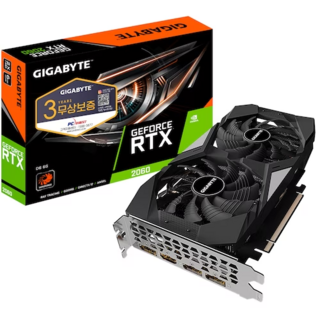
8K 게이밍을 위한 GIGABYTE 지포스 RTX 2060 UDV V2 D6 6GB.
8K 게이밍 성능 분석
ASUS 본체는 고사양 게이밍 환경을 완벽하게 지원하며, 압도적인 그래픽 성능을 제공합니다. 8K 해상도에서 끊김 없는 게임 플레이를 경험하고 싶다면, 최고의 선택입니다!
8K 게이밍 시작하기
8K 게이밍을 시작하기 위해 필요한 것은 고사양의 그래픽 카드, 고해상도 모니터, 그리고 충분한 전력을 공급할 수 있는 파워 서플라이입니다.
8K 게이밍 설정 가이드
- 모니터 연결: 8K 해상도를 지원하는 모니터와 본체를 DisplayPort 1.4 또는 HDMI 2.1 케이블로 연결합니다.
- 드라이버 설치: 최신 NVIDIA 드라이버를 설치하여 최적의 성능을 발휘할 수 있도록 합니다.
- 게임 설정: 게임 내 그래픽 설정을 8K 해상도, 최고 옵션으로 설정하고, 프레임 저하를 예방하기 위해 DLSS, Ray Tracing과 같은 기능을 활용합니다. 압도적인 성능으로 부드러운 게이밍 환경을 제공합니다.
8K 게이밍 팁
- 온도 관리: 고사양 게임 플레이 시 그래픽 카드의 발열을 관리하기 위해, 케이스 내 쿨링 시스템을 점검하고 필요에 따라 쿨링 솔루션을 추가합니다.
- 전력 공급: 안정적인 전력 공급을 위해, 충분한 용량의 파워 서플라이를 사용자주 묻는 질문Q: ASUS RTX 5090 본체는 일반 게이밍 PC와 무엇이 다른가요?A: ASUS RTX 5090 본체는 최신 NVIDIA RTX 5090 그래픽 카드를 기반으로 제작되어, 압도적인 그래픽 성능을 제공합니다. 이는 고사양 게임을 최고 설정으로 즐기거나, 4K/8K 해상도에서 부드러운 화면을 경험할 수 있게 해줍니다. 일반 게이밍 PC에 비해 더 높은 프레임률, 더욱 섬세한 그래픽, 그리고 향상된 레이 트레이싱 효과를 기대할 수 있습니다.Q: ASUS RTX 5090 본체의 냉각 시스템은 어떻게 구성되어 있나요?A: ASUS RTX 5090 본체는 고성능 부품에서 발생하는 열을 효율적으로 관리하기 위해, 고급 냉각 시스템을 갖추고 있습니다. 일반적으로 대형 히트싱크, 고성능 팬, 그리고 수냉 쿨러(선택 사양)를 조합하여 극한의 환경에서도 안정적인 성능을 유지합니다. 각 모델별로 냉각 시스템의 구성이 다를 수 있으므로, 제품 상세 정보를 확인하는 것이 좋습니다.Q: ASUS RTX 5090 본체의 가격은 얼마나 하고, 어디에서 구매할 수 있나요?A: ASUS RTX 5090 본체의 가격은 구성 부품, 특히 RTX 5090 그래픽 카드의 가격에 따라 크게 달라집니다. 고성능 부품을 사용하는 만큼, 고가의 PC에 해당하며, 예상 가격대는 수백만 원 이상일 수 있습니다. ASUS 공식 파트너, 대형 온라인 쇼핑몰, 그리고 조립 PC 전문점에서 구매할 수 있으며, 각 판매처의 재고 및 프로모션을 확인하는 것이 중요합니다.Q: ASUS RTX 5090 본체로 게임 외 다른 작업도 가능한가요?A: 물론입니다. ASUS RTX 5090 본체는 게임뿐만 아니라, 콘텐츠 제작, 영상 편집, 3D 모델링, AI 학습 등 고성능 그래픽 카드의 활용도가 높은 다양한 작업에도 적합합니다. 강력한 GPU 성능은 작업 시간을 단축하고, 더욱 부드러운 작업 환경을 제공하며, 특히 대용량 데이터를 처리하는 작업에 탁월합니다.Q: ASUS RTX 5090 본체의 전력 소비는 어느 정도이며, 전원 공급 장치는 어떻게 선택해야 하나요?A: ASUS RTX 5090 본체는 고성능 부품을 사용하므로, 상당한 전력을 소비합니다. 일반적으로 850W 이상의 고용량 전원 공급 장치 (PSU)를 사용하는 것이 권장되며, 일부 모델의 경우 1000W 이상이 필요할 수도 있습니다. 전원 공급 장치를 선택할 때는 RTX 5090의 TDP (Thermal Design Power)와 시스템 전체의 예상 전력 사용량을 고려하여 충분한 여유를 두는 것이 중요합니다.
댓글